
NFC-tag scannen met je iPhone of Android: stap voor stap

In het kort
- iPhone XS en nieuwer: scherm aan, bovenkant van de iPhone tegen de tag houden en op de melding tikken.
- Android: zet NFC aan in de instellingen en houd de achterkant van de telefoon tegen de tag.
- Lukt het niet? Haal het hoesje eraf, sluit de camera en probeer een andere plek op de telefoon.
- Werkt NFC helemaal niet, scan dan de QR-code met de camera.
Je ziet een armband, sleutelhanger of sticker met "scan me" of het NFC-teken erop en je wilt weten wat erachter zit. Misschien heb je een verdwaald kind gevonden, of iemand op straat die niet goed wordt. Een NFC-tag scannen is in een paar seconden gebeurd, ook als je het nog nooit hebt gedaan.
Kort gezegd: op een iPhone houd je de bovenkant van je telefoon tegen de tag en tik je op de melding die verschijnt. Op een Android-telefoon zet je eerst NFC aan en houd je de achterkant tegen de tag. Lukt het niet, dan scan je de QR-code met de camera.
Hieronder lees je per telefoon hoe het werkt, waar de NFC-lezer zit en wat je doet als er niets gebeurt.
Een NFC-tag scannen met een iPhone
Volgens de ontwikkelaarsdocumentatie van Apple leest een iPhone XS of nieuwer NFC-tags vanzelf, zonder app. Je hoeft niets aan te zetten.
- Zorg dat het scherm van de iPhone aan is.
- Houd de bovenkant van de iPhone tegen de tag. Daar zit de NFC-lezer; Apple zegt ook bij betalen met Apple Pay dat je de bovenkant van je iPhone bij de lezer houdt.
- Houd hem een of twee tellen stil. Er verschijnt een melding bovenaan het scherm.
- Tik op de melding. Is de iPhone vergrendeld, dan vraagt hij je eerst te ontgrendelen.
- De link opent in Safari.
Wanneer leest een iPhone geen tag?
Apple noemt een paar situaties waarin de iPhone niet naar tags zoekt, ook al is het scherm aan:
- de iPhone is na het opstarten nog nooit ontgrendeld;
- de camera staat open;
- Apple Pay of de Wallet-app is in gebruik;
- de vliegtuigmodus staat aan.
Heb je een iPhone die ouder is dan de XS, dan leest hij een tag niet vanzelf. Gebruik dan de QR-code (zie verderop).
Een NFC-tag scannen met een Android-telefoon
Op Android verschilt het per merk en per toestel waar de instelling staat. Het principe is overal hetzelfde.
- Zet NFC aan. Op een Samsung Galaxy ga je volgens Samsung naar Instellingen > Verbindingen > NFC en contactloze betalingen en zet je de schakelaar aan. Bij andere merken typ je "NFC" in de zoekbalk van de instellingen.
- Ontgrendel je telefoon. Android zoekt in de regel alleen naar tags als het scherm ontgrendeld is.
- Houd de achterkant tegen de tag. Bij Android-telefoons zit de NFC-antenne meestal in de achterkant. De precieze plek verschilt per toestel.
- Wacht op de pagina of de melding. De link opent in je browser. Op sommige telefoons verschijnt eerst een melding waarop je tikt.
Twijfel je waar de antenne zit? Samsung laat in het scherm NFC en contactloze betalingen een afbeelding zien van de plek op jouw toestel.
Waar zit de NFC-lezer op je telefoon?
| Telefoon | Plek van de NFC-lezer | Aanzetten nodig? |
|---|---|---|
| iPhone XS en nieuwer | bovenkant | nee |
| Samsung Galaxy | achterkant; zie de afbeelding in de NFC-instellingen | soms, via Verbindingen |
| Andere Android-telefoons | meestal achterkant; de plek verschilt per toestel | soms, zoek op "NFC" in de instellingen |
Schuif de telefoon rustig een paar centimeter heen en weer als er niets gebeurt. NFC werkt over een heel korte afstand, dus een paar centimeter verschil maakt uit.
Het scannen lukt niet: wat nu?
Gebeurt er niets, loop dan dit lijstje af:
- NFC staat uit. Op Android is dit de meest voorkomende oorzaak. Zet het aan zoals hierboven beschreven.
- Het hoesje zit in de weg. Samsung waarschuwt dat hoesjes met magneten, pasjes of metaal NFC kunnen verstoren. Haal het hoesje eraf en probeer het opnieuw.
- De camera of betaal-app staat open. Sluit die eerst, zeker op een iPhone.
- Je houdt de verkeerde kant tegen de tag. iPhone: bovenkant. Android: achterkant.
- Je beweegt te snel. Houd de telefoon een of twee tellen stil op de tag.
- De pagina laadt niet. De tag is dan wel gelezen, maar je hebt geen internet. Zoek bereik of wifi.
- Je telefoon heeft geen NFC. Vind je nergens een NFC-instelling, dan heeft je toestel het waarschijnlijk niet.
De QR-code scannen als alternatief
Op een ICESCAN staat naast de NFC-chip ook een QR-code. Die scan je met de camera van vrijwel elke smartphone, dus het is een goede uitweg als NFC niet lukt.
- iPhone: open de Camera-app, richt op de QR-code en tik op de link die onder in beeld verschijnt.
- Android: open de camera-app en richt op de code. Verschijnt er geen link, probeer dan Google Lens.
Een paar tips: zorg voor genoeg licht, veeg de cameralens even schoon en houd de telefoon recht boven de code. Begin wat verder weg en kom langzaam dichterbij. Wil je weten wanneer NFC en wanneer de QR-code handiger is, lees dan het verschil tussen NFC en een QR-code. Hoe NFC technisch werkt, staat in wat is NFC.
Je hebt een ICESCAN gescand: wat zie je?
Stel: je vindt in een pretpark een huilend kind met een blauwe armband waarop HELP en SCAN ME staat. Je houdt je telefoon ertegen. In je browser opent de noodpagina van dat kind, met de gegevens die de ouders zelf hebben ingevuld. Met één tik bel je de vader of moeder. Je hebt er geen app voor nodig.
Zo werkt elke ICESCAN, of het nu een armband, een kinderarmband, een sleutelhanger, stickers of een dierenpenning is. Wat je ziet:
- de gegevens die de eigenaar openbaar heeft gemaakt, bijvoorbeeld een naam, contactpersonen en belangrijke medische informatie;
- knoppen om contactpersonen direct te bellen of te mailen;
- soms de melding "Vraag om het wachtwoord om meer gegevens te bekijken". De eigenaar heeft dan gevoelige gegevens afgeschermd. Een contactpersoon kan je dat wachtwoord geven als het nodig is.
De pagina verschijnt in het Nederlands, Engels of Spaans, afhankelijk van de taal van je telefoon.
Gaat het om spoed, bel dan eerst 112. Daarna bel je de contactpersoon. Wie je helpt, hoeft niets te weten over NFC: telefoon ertegen, pagina lezen, bellen. Meer voorbeelden van zulke momenten vind je in vijf situaties waarin noodgegevens het verschil maken. Ga je zelf met kinderen op pad, lees dan ook veilig op pad in de herfstvakantie. Vind je een hond met een penning, dan staat in hond kwijt: wat te doen wat er aan de andere kant van de lijn gebeurt.
Veelgestelde vragen
Heb ik een app nodig om een NFC-tag te scannen?
Voor tags met een gewone weblink niet. Een iPhone XS of nieuwer en Android-telefoons met NFC openen zo'n link zelf in de browser. Sommige tags zijn gemaakt voor een specifieke app, bijvoorbeeld om een apparaat te koppelen; daarvoor heb je die app wel nodig. Een ICESCAN opent altijd een gewone webpagina, dus een app is niet nodig.
Kan ik mijn eigen ICESCAN scannen om te testen?
Ja, en dat is verstandig. Scan je eigen armband of sleutelhanger met je telefoon en kijk wat iemand anders te zien krijgt. Zo zie je meteen of je contactpersonen kloppen en of je gevoelige gegevens achter het wachtwoord staan. Via Mijn ICESCAN pas je daarna aan wat nodig is, met een inlogcode die je per mail krijgt.
Is het veilig om een onbekende NFC-tag te scannen?
Een tag kan alleen iets doorgeven, zoals een link. Je telefoon voert niet zomaar iets uit: je ziet eerst een melding of een webpagina. Kijk naar het webadres voordat je verder klikt, net als bij een link in een mail. Vul nooit inlog- of bankgegevens in op een pagina die je via een onbekende tag hebt geopend.
Past bij dit artikel
Alle ICESCANs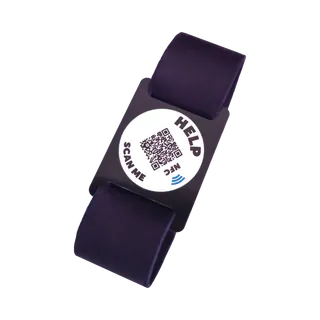
Armband 19 cm
Volwassenen · zwart
Nu € 29,95
Normale prijs € 34,95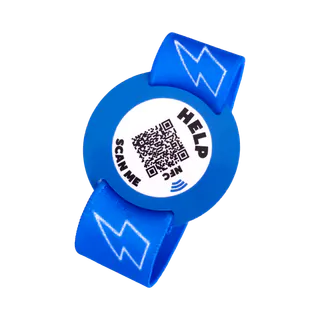
Kinderarmband blauw
Voor kinderen · elastisch
Nu € 29,95
Normale prijs € 34,95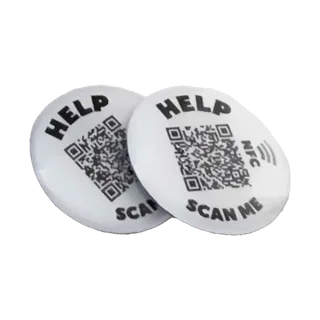
Stickers, 2 stuks
Voor helm, fiets of rugzak
Nu € 29,95
Normale prijs € 34,95


